Domain dna-gutachten.de kaufen?
Wir ziehen mit dem Projekt
dna-gutachten.de um.
Sind Sie am Kauf der Domain
dna-gutachten.de interessiert?
domain@kv-gmbh.de · 0541-91531010
Domain dna-gutachten.de kaufen?
Wie verhindere ich automatische Updates?
Um automatische Updates zu verhindern, können Sie in den Einstellungen Ihres Betriebssystems oder Ihrer Software die automatischen Update-Funktionen deaktivieren. In Windows können Sie dies beispielsweise über die Update-Einstellungen oder den Taskplaner tun. Für Mac OS können Sie die automatischen Updates in den Systemeinstellungen anpassen. In einigen Fällen können Sie auch die Netzwerkverbindung trennen, um Updates zu blockieren. Es ist jedoch wichtig zu beachten, dass das Deaktivieren automatischer Updates Sicherheitsrisiken mit sich bringen kann, da wichtige Sicherheitspatches möglicherweise nicht installiert werden. **
Wie deaktiviere ich automatische Updates?
Um automatische Updates zu deaktivieren, musst du je nach Betriebssystem unterschiedliche Schritte befolgen. Für Windows 10 kannst du die automatischen Updates in den Einstellungen unter "Update und Sicherheit" -> "Windows Update" -> "Erweiterte Optionen" anpassen. Dort kannst du auswählen, wann und wie Updates installiert werden sollen. Für macOS kannst du die automatischen Updates in den Systemeinstellungen unter "Softwareupdate" deaktivieren. Dort kannst du festlegen, ob und wann Updates automatisch heruntergeladen und installiert werden sollen. Für Android-Geräte kannst du die automatischen Updates in den Einstellungen unter "System" -> "Systemupdate" -> "Erweitert" anpassen. Dort kannst du die automatischen Updates deaktivieren oder auf manuelle Updates umstellen. Für iOS-Geräte kannst du die automatischen Updates in den Einstellungen unter "Allgemein" -> "Softwareupdate" anpassen. Dort kannst du die automatischen Updates deaktivieren oder auf manuelle Updates umstellen. **
Ähnliche Suchbegriffe für Automatische Updates
Top-Angebote
Produkte zum Begriff Automatische Updates:
-
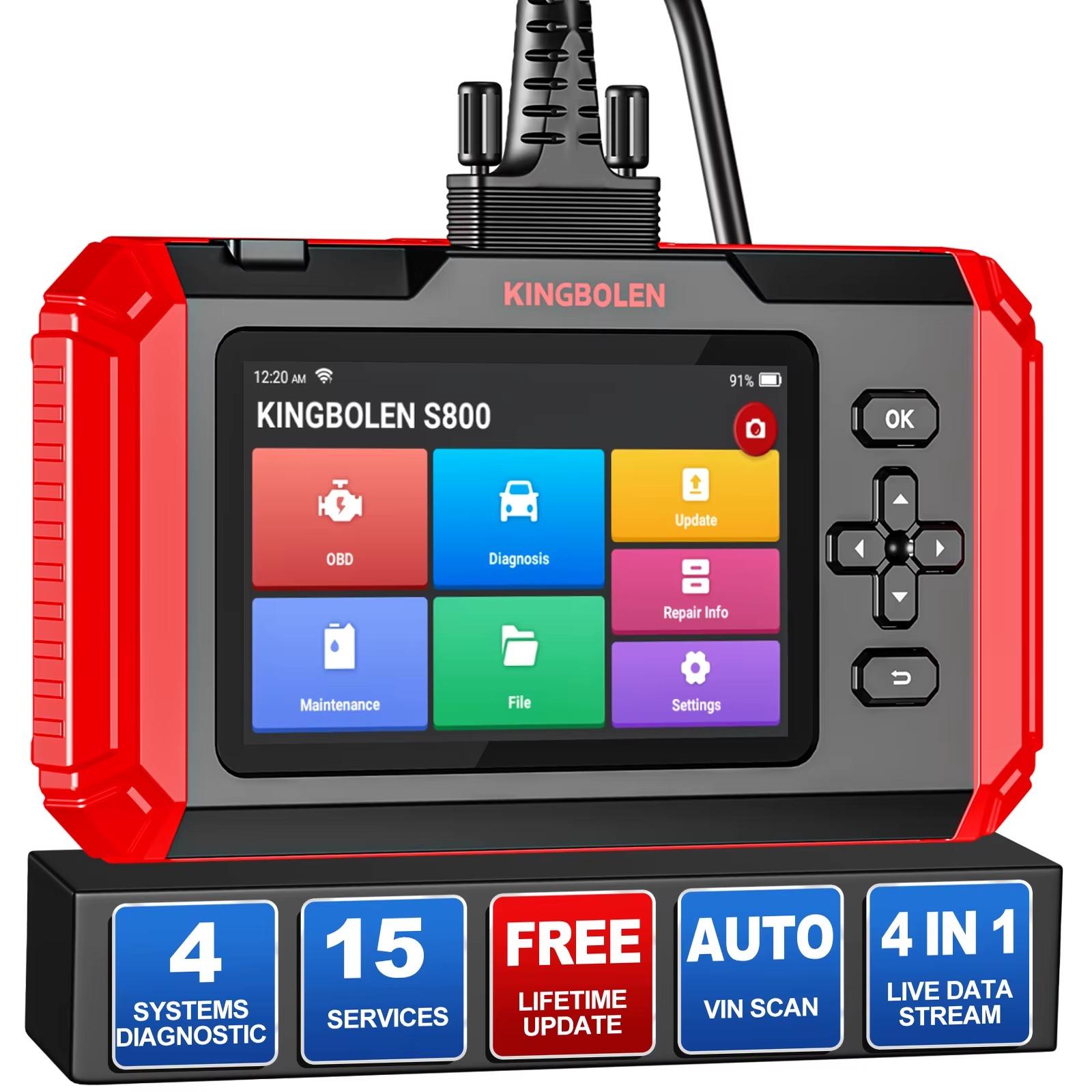
OBD2-Autodiagnosegerät - S800 - Diagnose von Motor, ABS, SRS und Getriebe - 15 Reset-Funktionen - Automatische VIN-Erkennung - WLAN - Lebenslang e UpdatesDer OBD-II-Diagnosescanner mit 5-Zoll-Display unterstützt die Diagnose von vier Fahrzeugsystemen und bietet 15 Wartungsrückstellungen sowie e lebenslange Softwareupdates. Ihre Vorteile Diagnose von Motor, ABS, Airbag und Getriebe15 Rückstellfunktionen; Umfang fahrzeugabhängigAutomatische VIN-Erkennung bei den meisten FahrzeugenWLAN, Fehlercodebibliothek und Datenaufzeichnunge lebenslange Updates Vier Systeme im Blick Lesen und löschen Sie Fehlercodes und prüfen Sie verfügbare Daten für Motor, ABS, Airbag- und Getriebesystem. So lassen sich Fehler leichter eingrenzen und Warnmeldungen nach geeigneten Reparaturen zurücksetzen. Praktische Wartungsfunktionen Zu den 15 möglichen Rückstellungen zählen unter anderem Ölservice, Bremsen, Lenkwinkelsensor, elektronische Drosselklappe, Reifendruckkontrolle, DPF-Regeneration und ABS-Entlüftung. Die verfügbaren Funktionen hängen von Fahrzeugmodell und Baujahr ab. Komfortable Bedienung Das Gerät unterstützt Diagnose-Feedback, Screenshots, -Sharing,425,99 €*Versand: 0,00 €Sichere Weiterleitung zum Anbieter
-
TouchPlayer Pro - 2 Jahre UpdatesTouchPlayer Pro - 2 Jahre Updates TouchPlayer Pro bietet eine herausragende Lösung für die Wiedergabe von Medieninhalten. Mit der Lizenz für TouchPlayer Pro und 2 Jahren Updates erhalten Sie umfassenden Zugang zu allen Funktionen und regelmäßigen Aktualisierungen für zwei Jahre. Dieses Produkt ist ideal für Privatanwender und Profis, die Wert auf Qualität und Zuverlässigkeit legen. Hauptfunktionen von TouchPlayer Pro Unterstützung für eine Vielzahl von Audio- und Videoformaten Benutzerfreundliche Oberfläche mit intuitiver Navigation Hohe Wiedergabequalität für ein optimales Erlebnis Regelmäßige Updates und technische Unterstützung für 2 Jahre Erweiterte Wiedergabefunktionen wie Playlist-Management und Equalizer Mit der Lizenz für TouchPlayer Pro und 2 Jahren Updates müssen Sie sich keine Sorgen über veraltete Software machen. Installieren Sie einfach die Software und genießen Sie zwei...795,95 €*Versand: 0,00 €Sichere Weiterleitung zum Anbieter
-
TouchDesigner Educational - 1 Jahr UpdatesTouchDesigner Educational - 1 Jahr Updates Entdecken Sie die grenzenlosen kreativen Möglichkeiten mit TouchDesigner Educational , der idealen Plattform für Studenten und Lehrkräfte in den Bereichen Kunst, Design und Medien. Diese spezielle Version bietet Ihnen ein Jahr lang regelmäßige Updates, um sicherzustellen, dass Sie stets die neuesten Funktionen und Technologien nutzen können. TouchDesigner Educational ist perfekt für die Ausbildung und das Experimentieren in der Welt der visuellen Programmierung und interaktiven Medien. Mit einer benutzerfreundlichen Oberfläche und einer Vielzahl von leistungsstarken Funktionen ermöglicht TouchDesigner die Erstellung beeindruckender visueller Erlebnisse und interaktiver Projekte. Hauptmerkmale Regelmäßige Updates: Erhalten Sie ein Jahr lang alle neuen Funktionen und Verbesserungen. Visuelle Programmierung: Nutzen Sie die node-basierte Programm...399,99 €*Versand: 0,00 €Sichere Weiterleitung zum Anbieter
-
TouchDesigner Commercial - 1 Jahr UpdatesTouchDesigner Commercial - 1 Jahr Updates Entfesseln Sie Ihre Kreativität mit TouchDesigner Commercial , der ultimativen Plattform für visuelle Programmierung und interaktive Medien. Diese leistungsstarke Software bietet Ihnen ein Jahr lang regelmäßige Updates und gewährleistet somit, dass Sie immer auf dem neuesten Stand der Technologie bleiben. TouchDesigner Commercial ist die bevorzugte Wahl für Künstler, Designer und Entwickler, die in den Bereichen 3D-Visualisierung, Echtzeit-Grafik und interaktive Medien tätig sind. Mit seiner intuitiven Benutzeroberfläche und den vielseitigen Funktionen ermöglicht TouchDesigner die Erstellung von beeindruckenden visuellen Erlebnissen und interaktiven Installationen. Hauptmerkmale Regelmäßige Updates: Erhalten Sie ein Jahr lang alle neuen Funktionen und Verbesserungen. Visuelle Programmierung: Nutzen Sie die node-basierte Programmierumgebung für...535,95 €*Versand: 0,00 €Sichere Weiterleitung zum Anbieter



-
Wo finde ich automatische Updates?
Automatische Updates können in den Einstellungen vieler Geräte und Software-Programme gefunden werden. Zum Beispiel können automatische Updates für Betriebssysteme wie Windows, macOS, iOS und Android in den Systemeinstellungen aktiviert werden. Für Anwendungen und Programme können automatische Updates oft in den Einstellungen oder Optionen der jeweiligen Software aktiviert werden. Einige Geräte wie Smartphones, Tablets und Smart-TVs bieten auch die Möglichkeit, automatische Updates für Apps und Systemsoftware einzustellen. Es ist wichtig, automatische Updates zu aktivieren, um sicherzustellen, dass Ihre Geräte und Programme immer auf dem neuesten Stand sind und vor Sicherheitslücken geschützt sind. **
-
Wie verhindert man automatische Updates?
Um automatische Updates zu verhindern, kann man in den Einstellungen des jeweiligen Betriebssystems die automatischen Update-Funktionen deaktivieren. Dies kann je nach System unterschiedlich sein, aber in der Regel findet man diese Option unter den Update-Einstellungen. Alternativ kann man auch die Internetverbindung trennen, um zu verhindern, dass das System Updates herunterlädt. Es ist jedoch wichtig zu beachten, dass das Deaktivieren von automatischen Updates die Sicherheit des Systems gefährden kann, da wichtige Sicherheitspatches nicht installiert werden. Es ist daher ratsam, Updates regelmäßig manuell durchzuführen, um die Sicherheit des Systems zu gewährleisten. **
-
Wie funktionieren automatische Updates auf Android?
Automatische Updates auf Android funktionieren, indem das Betriebssystem regelmäßig nach verfügbaren Updates sucht und diese im Hintergrund herunterlädt. Sobald ein Update heruntergeladen wurde, wird der Benutzer benachrichtigt und kann entscheiden, wann das Update installiert werden soll. In den Einstellungen kann der Benutzer auch festlegen, ob Updates nur über WLAN heruntergeladen werden sollen oder auch über mobile Daten. **
-
Wie verhindere ich automatische Windows Updates?
Um automatische Windows-Updates zu verhindern, kannst du die Einstellungen für Windows-Updates ändern. Gehe dazu in die Einstellungen unter "Update und Sicherheit" und wähle dort "Windows Update". Dort kannst du die Optionen für automatische Updates anpassen. Alternativ kannst du auch den Dienst "Windows Update" in den Systemdiensten deaktivieren. Beachte jedoch, dass das Deaktivieren von Updates Sicherheitsrisiken mit sich bringen kann. Es ist daher ratsam, regelmäßig manuelle Updates durchzuführen, um dein System vor Sicherheitslücken zu schützen. Hast du bereits versucht, automatische Updates zu deaktivieren, und benötigst weitere Unterstützung? **


Wo stelle ich automatische Updates ein?
Um automatische Updates einzustellen, musst du normalerweise in die Einstellungen deines Betriebssystems oder deiner Software gehen. In Windows 10 kannst du die automatischen Updates unter "Einstellungen" > "Update und Sicherheit" > "Windows Update" konfigurieren. Bei macOS findest du die Einstellungen für automatische Updates unter "Systemeinstellungen" > "Softwareupdate". In den meisten Apps und Programmen gibt es auch die Möglichkeit, automatische Updates einzustellen, normalerweise in den Einstellungen oder Optionen der jeweiligen Anwendung. Stelle sicher, dass du regelmäßig überprüfst, ob die automatischen Updates aktiviert sind, um deine Software und dein Betriebssystem auf dem neuesten Stand zu halten. **
Wie schalte ich automatische Updates aus?
Um automatische Updates auf einem Gerät zu deaktivieren, müssen Sie in der Regel in die Einstellungen des Betriebssystems gehen. Dort können Sie die Option für automatische Updates finden und ausschalten. Je nach Gerät und Betriebssystem kann der genaue Weg variieren. In der Regel finden Sie die Einstellungen für automatische Updates unter dem Punkt "System" oder "Updates". Es ist wichtig zu beachten, dass das Deaktivieren automatischer Updates zu Sicherheitsrisiken führen kann, da wichtige Updates möglicherweise nicht installiert werden. Stellen Sie sicher, dass Sie regelmäßig manuelle Updates durchführen, um Ihr Gerät sicher zu halten. **
Top-Angebote
Produkte zum Begriff Automatische Updates:
-
OBD2-Autodiagnosegerät - S800 - Diagnose von Motor, ABS, SRS und Getriebe - 15 Reset-Funktionen - Automatische VIN-Erkennung - WLAN - Lebenslang e UpdatesDer OBD-II-Diagnosescanner mit 5-Zoll-Display unterstützt die Diagnose von vier Fahrzeugsystemen und bietet 15 Wartungsrückstellungen sowie e lebenslange Softwareupdates. Ihre Vorteile Diagnose von Motor, ABS, Airbag und Getriebe15 Rückstellfunktionen; Umfang fahrzeugabhängigAutomatische VIN-Erkennung bei den meisten FahrzeugenWLAN, Fehlercodebibliothek und Datenaufzeichnunge lebenslange Updates Vier Systeme im Blick Lesen und löschen Sie Fehlercodes und prüfen Sie verfügbare Daten für Motor, ABS, Airbag- und Getriebesystem. So lassen sich Fehler leichter eingrenzen und Warnmeldungen nach geeigneten Reparaturen zurücksetzen. Praktische Wartungsfunktionen Zu den 15 möglichen Rückstellungen zählen unter anderem Ölservice, Bremsen, Lenkwinkelsensor, elektronische Drosselklappe, Reifendruckkontrolle, DPF-Regeneration und ABS-Entlüftung. Die verfügbaren Funktionen hängen von Fahrzeugmodell und Baujahr ab. Komfortable Bedienung Das Gerät unterstützt Diagnose-Feedback, Screenshots, -Sharing,425,99 €*Versand: 0,00 €Sichere Weiterleitung zum Anbieter
-
TouchPlayer Pro - 2 Jahre UpdatesTouchPlayer Pro - 2 Jahre Updates TouchPlayer Pro bietet eine herausragende Lösung für die Wiedergabe von Medieninhalten. Mit der Lizenz für TouchPlayer Pro und 2 Jahren Updates erhalten Sie umfassenden Zugang zu allen Funktionen und regelmäßigen Aktualisierungen für zwei Jahre. Dieses Produkt ist ideal für Privatanwender und Profis, die Wert auf Qualität und Zuverlässigkeit legen. Hauptfunktionen von TouchPlayer Pro Unterstützung für eine Vielzahl von Audio- und Videoformaten Benutzerfreundliche Oberfläche mit intuitiver Navigation Hohe Wiedergabequalität für ein optimales Erlebnis Regelmäßige Updates und technische Unterstützung für 2 Jahre Erweiterte Wiedergabefunktionen wie Playlist-Management und Equalizer Mit der Lizenz für TouchPlayer Pro und 2 Jahren Updates müssen Sie sich keine Sorgen über veraltete Software machen. Installieren Sie einfach die Software und genießen Sie zwei...795,95 €*Versand: 0,00 €Sichere Weiterleitung zum Anbieter
-
Wie verhindere ich automatische Updates?
Um automatische Updates zu verhindern, können Sie in den Einstellungen Ihres Betriebssystems oder Ihrer Software die automatischen Update-Funktionen deaktivieren. In Windows können Sie dies beispielsweise über die Update-Einstellungen oder den Taskplaner tun. Für Mac OS können Sie die automatischen Updates in den Systemeinstellungen anpassen. In einigen Fällen können Sie auch die Netzwerkverbindung trennen, um Updates zu blockieren. Es ist jedoch wichtig zu beachten, dass das Deaktivieren automatischer Updates Sicherheitsrisiken mit sich bringen kann, da wichtige Sicherheitspatches möglicherweise nicht installiert werden. **
-
Wie deaktiviere ich automatische Updates?
Um automatische Updates zu deaktivieren, musst du je nach Betriebssystem unterschiedliche Schritte befolgen. Für Windows 10 kannst du die automatischen Updates in den Einstellungen unter "Update und Sicherheit" -> "Windows Update" -> "Erweiterte Optionen" anpassen. Dort kannst du auswählen, wann und wie Updates installiert werden sollen. Für macOS kannst du die automatischen Updates in den Systemeinstellungen unter "Softwareupdate" deaktivieren. Dort kannst du festlegen, ob und wann Updates automatisch heruntergeladen und installiert werden sollen. Für Android-Geräte kannst du die automatischen Updates in den Einstellungen unter "System" -> "Systemupdate" -> "Erweitert" anpassen. Dort kannst du die automatischen Updates deaktivieren oder auf manuelle Updates umstellen. Für iOS-Geräte kannst du die automatischen Updates in den Einstellungen unter "Allgemein" -> "Softwareupdate" anpassen. Dort kannst du die automatischen Updates deaktivieren oder auf manuelle Updates umstellen. **
-
Wo finde ich automatische Updates?
Automatische Updates können in den Einstellungen vieler Geräte und Software-Programme gefunden werden. Zum Beispiel können automatische Updates für Betriebssysteme wie Windows, macOS, iOS und Android in den Systemeinstellungen aktiviert werden. Für Anwendungen und Programme können automatische Updates oft in den Einstellungen oder Optionen der jeweiligen Software aktiviert werden. Einige Geräte wie Smartphones, Tablets und Smart-TVs bieten auch die Möglichkeit, automatische Updates für Apps und Systemsoftware einzustellen. Es ist wichtig, automatische Updates zu aktivieren, um sicherzustellen, dass Ihre Geräte und Programme immer auf dem neuesten Stand sind und vor Sicherheitslücken geschützt sind. **
-
Wie verhindert man automatische Updates?
Um automatische Updates zu verhindern, kann man in den Einstellungen des jeweiligen Betriebssystems die automatischen Update-Funktionen deaktivieren. Dies kann je nach System unterschiedlich sein, aber in der Regel findet man diese Option unter den Update-Einstellungen. Alternativ kann man auch die Internetverbindung trennen, um zu verhindern, dass das System Updates herunterlädt. Es ist jedoch wichtig zu beachten, dass das Deaktivieren von automatischen Updates die Sicherheit des Systems gefährden kann, da wichtige Sicherheitspatches nicht installiert werden. Es ist daher ratsam, Updates regelmäßig manuell durchzuführen, um die Sicherheit des Systems zu gewährleisten. **
Ähnliche Suchbegriffe für Automatische Updates
-
TouchDesigner Educational - 1 Jahr UpdatesTouchDesigner Educational - 1 Jahr Updates Entdecken Sie die grenzenlosen kreativen Möglichkeiten mit TouchDesigner Educational , der idealen Plattform für Studenten und Lehrkräfte in den Bereichen Kunst, Design und Medien. Diese spezielle Version bietet Ihnen ein Jahr lang regelmäßige Updates, um sicherzustellen, dass Sie stets die neuesten Funktionen und Technologien nutzen können. TouchDesigner Educational ist perfekt für die Ausbildung und das Experimentieren in der Welt der visuellen Programmierung und interaktiven Medien. Mit einer benutzerfreundlichen Oberfläche und einer Vielzahl von leistungsstarken Funktionen ermöglicht TouchDesigner die Erstellung beeindruckender visueller Erlebnisse und interaktiver Projekte. Hauptmerkmale Regelmäßige Updates: Erhalten Sie ein Jahr lang alle neuen Funktionen und Verbesserungen. Visuelle Programmierung: Nutzen Sie die node-basierte Programm...399,99 €*Versand: 0,00 €Sichere Weiterleitung zum Anbieter
-
TouchDesigner Commercial - 1 Jahr UpdatesTouchDesigner Commercial - 1 Jahr Updates Entfesseln Sie Ihre Kreativität mit TouchDesigner Commercial , der ultimativen Plattform für visuelle Programmierung und interaktive Medien. Diese leistungsstarke Software bietet Ihnen ein Jahr lang regelmäßige Updates und gewährleistet somit, dass Sie immer auf dem neuesten Stand der Technologie bleiben. TouchDesigner Commercial ist die bevorzugte Wahl für Künstler, Designer und Entwickler, die in den Bereichen 3D-Visualisierung, Echtzeit-Grafik und interaktive Medien tätig sind. Mit seiner intuitiven Benutzeroberfläche und den vielseitigen Funktionen ermöglicht TouchDesigner die Erstellung von beeindruckenden visuellen Erlebnissen und interaktiven Installationen. Hauptmerkmale Regelmäßige Updates: Erhalten Sie ein Jahr lang alle neuen Funktionen und Verbesserungen. Visuelle Programmierung: Nutzen Sie die node-basierte Programmierumgebung für...535,95 €*Versand: 0,00 €Sichere Weiterleitung zum Anbieter
-
Candida Test – Darm-Hefepilze NachweisDer Candida Test Hefepilze wie Candida albicans gehören bei den meisten Menschen in geringen Mengen zur natürlichen Flora von Darm und Schleimhäuten. Gerät dieses Gleichgewicht aus der Balance, können sich Candida-Hefen stärker vermehren und mit verschiedenen Beschwerden einhergehen. Dieser Test gibt dir Klarheit über eine mögliche Überbesiedelung, ganz einfach über eine Urin-Probe – diskret zu Hause durchführbar, ausgewertet im deutschen Partnerlabor. Der Test kann bei Blähungen, Völlegefühl, Magenschmerzen, Verstopfung oder Durchfall, Nahrungsunverträglichkeiten, Sodbrennen, Kopfschmerzen, Gelenkbeschwerden, verstärktem Appetit auf Süßes, wiederkehrender Erschöpfung oder anderen Hinweisen auf eine gestörte Darmflora sinnvoll sein. Candida albicans: Ursachen, Risikofaktoren und mögliche Beschwerden Candida albicans kommt natürlicherweise unter anderem im Verdauungstrakt sowie auf den Schleimhäuten von Mund, Rachen und Genitalbereich vor. Ist das Immunsystem geschwächt oder die natürliche bakterielle Flora gestört, können sich Candida-Hefen stärker vermehren. Je nach betroffenem Körperbereich können beispielsweise Beschwerden im Darm, Mund- und Rachenraum, Genitalbereich oder auf der Haut auftreten. Eine übermäßige Vermehrung kann unter anderem durch die Einnahme von Antibiotika, Kortisonpräparaten, Zytostatika oder Immunsuppressiva, durch orale Verhütungsmittel, Chemotherapie, Diabetes, Operationen oder ein geschwächtes Immunsystem begünstigt werden. Auch eine zuckerreiche Ernährung mit vielen Süßigkeiten, Weißmehlprodukten und raffinierten Kohlenhydraten sowie hoher Alkoholkonsum und Stress können das Wachstum fördern. Ein enger Kontakt zu Menschen mit einer Candida-Überbesiedelung kann eine Übertragung ebenfalls begünstigen, insbesondere bei geschwächter Abwehr. Mögliche Beschwerden reichen von Blähungen, Völlegefühl, Verstopfung oder Durchfall über Sodbrennen und Nahrungsunverträglichkeiten bis hin zu Müdigkeit und Stimmungsschwankungen. Welche Symptome auftreten, hängt unter anderem davon ab, welcher Körperbereich betroffen ist. Das wird analysiert aus dem Urin: D-Arabinitol (Stoffwechselprodukt verschiedener Candida-Spezies, Marker für Hefewachstum im Dünndarm) D-Arabinitol: Was der Wert über Candida aussagen kann D-Arabinitol ist ein Stoffwechselprodukt verschiedener Candida-Spezies. Vermehren sich Candida-Hefen verstärkt, können die D-Arabinitol-Werte im Blut und Urin ansteigen. Der Wert dient daher als indirekter Marker für erhöhtes Hefewachstum und kann Hinweise auf eine Candida-Belastung geben. Eine Bestimmung kann insbesondere bei Verdauungsbeschwerden, starken oder wiederkehrenden Genitalmykosen sowie bei erhöhten Candida-Konzentrationen im Stuhl oder auf den Schleimhäuten von Mund und Rachen sinnvoll sein. Auch bei einem geschwächten Immunsystem, Diabetes, Tumorerkrankungen, entzündlichen Darmerkrankungen oder während beziehungsweise nach der Einnahme von Zytostatika, Immunsuppressiva oder Breitbandantibiotika kann der Test zur weiteren Abklärung eingesetzt werden. Um auch direkt deinen Darm zu überprüfen, schau dir unsere Darm-Tests an. Durchführung des Tests Nach deiner Bestellung erhältst du das Testset mit allen notwendigen Materialien und einer ausführlichen Anleitung. In dieser Anleitung erfährst du detailliert, wann und wie du die Probe abnehmen solltest. Lies dir das Dokument unbedingt vorher sorgfältig durch. Anschließend nimmst du die Probe ab und sendest sie mit dem beiliegenden vorausgefüllten Rücksendeumschlag kostenlos an unser deutsches Partnerlabor. Auswertung und Befund Nach etwa 10 bis 14 Werktagen erhältst du einen ausführlichen und leicht verständlichen Befund, der dir aufzeigt, ob dein Wert im Normbereich liegt oder Auffälligkeiten bestehen. So bekommst du einen klaren Überblick über deine persönlichen Ergebnisse. Deine Privatsphäre ist uns wichtig Die Entnahme der Probe für den Test kannst du diskret zu Hause durchführen. Wir und unser deutsches Partnerlabor, das mit der Durchführung der Analysen beauftragt wird, nehmen den Schutz deiner Daten sehr ernst. Deshalb hast du den alleinigen Zugang zu diesen Informationen. Sie werden niemals an nicht autorisierte Dritte weitergegeben. Zudem werden alle Proben unmittelbar nach der Analyse entsorgt.48,99 €*Versand: 0,00 €Sichere Weiterleitung zum Anbieter
-
Windows 10 ESU - Extended Security Updates (NCE)Windows 10 ESU 2025: Was Sie über die erweiterten Sicherheitsupdates wissen müssen Der Support für Windows 10 endet bald, jedoch bietet Microsoft mit Windows 10 ESU eine wichtige Lösung für Unternehmen und Organisationen, die noch nicht bereit für ein Upgrade sind. Das Windows 10 ESU - Extended Security Updates (NCE) Programm für das erste Jahr (2025-2026) ermöglicht Nutzern weltweit, weiterhin kritische Sicherheitsupdates zu erhalten. Tatsächlich kostet die Windows 10 ESU-Lizenz 77,95 ? inklusive MwSt. und ist versandkostenfrei erhältlich. Die Laufzeit beträgt 365 Tage und kann global aktiviert werden, insbesondere auch in den USA. Für Unternehmen, die ihre IT-Infrastruktur auf Windows 10 aufgebaut haben, bieten die Windows 10 Extended Security Updates (ESU) deshalb eine planbare und kosteneffiziente Lösung zur Aufrechterhaltung der Sicherheitsstandards. In diesem Artikel erfahr...77,95 €*Versand: 0,00 €Sichere Weiterleitung zum Anbieter
-
Wie funktionieren automatische Updates auf Android?
Automatische Updates auf Android funktionieren, indem das Betriebssystem regelmäßig nach verfügbaren Updates sucht und diese im Hintergrund herunterlädt. Sobald ein Update heruntergeladen wurde, wird der Benutzer benachrichtigt und kann entscheiden, wann das Update installiert werden soll. In den Einstellungen kann der Benutzer auch festlegen, ob Updates nur über WLAN heruntergeladen werden sollen oder auch über mobile Daten. **
-
Wie verhindere ich automatische Windows Updates?
Um automatische Windows-Updates zu verhindern, kannst du die Einstellungen für Windows-Updates ändern. Gehe dazu in die Einstellungen unter "Update und Sicherheit" und wähle dort "Windows Update". Dort kannst du die Optionen für automatische Updates anpassen. Alternativ kannst du auch den Dienst "Windows Update" in den Systemdiensten deaktivieren. Beachte jedoch, dass das Deaktivieren von Updates Sicherheitsrisiken mit sich bringen kann. Es ist daher ratsam, regelmäßig manuelle Updates durchzuführen, um dein System vor Sicherheitslücken zu schützen. Hast du bereits versucht, automatische Updates zu deaktivieren, und benötigst weitere Unterstützung? **
-
Wo stelle ich automatische Updates ein?
Um automatische Updates einzustellen, musst du normalerweise in die Einstellungen deines Betriebssystems oder deiner Software gehen. In Windows 10 kannst du die automatischen Updates unter "Einstellungen" > "Update und Sicherheit" > "Windows Update" konfigurieren. Bei macOS findest du die Einstellungen für automatische Updates unter "Systemeinstellungen" > "Softwareupdate". In den meisten Apps und Programmen gibt es auch die Möglichkeit, automatische Updates einzustellen, normalerweise in den Einstellungen oder Optionen der jeweiligen Anwendung. Stelle sicher, dass du regelmäßig überprüfst, ob die automatischen Updates aktiviert sind, um deine Software und dein Betriebssystem auf dem neuesten Stand zu halten. **
-
Wie schalte ich automatische Updates aus?
Um automatische Updates auf einem Gerät zu deaktivieren, müssen Sie in der Regel in die Einstellungen des Betriebssystems gehen. Dort können Sie die Option für automatische Updates finden und ausschalten. Je nach Gerät und Betriebssystem kann der genaue Weg variieren. In der Regel finden Sie die Einstellungen für automatische Updates unter dem Punkt "System" oder "Updates". Es ist wichtig zu beachten, dass das Deaktivieren automatischer Updates zu Sicherheitsrisiken führen kann, da wichtige Updates möglicherweise nicht installiert werden. Stellen Sie sicher, dass Sie regelmäßig manuelle Updates durchführen, um Ihr Gerät sicher zu halten. **
* Alle Preise verstehen sich inklusive der gesetzlichen Mehrwertsteuer und ggf. zuzüglich Versandkosten. Die Angebotsinformationen basieren auf den Angaben des jeweiligen Shops und werden über automatisierte Prozesse aktualisiert. Eine Aktualisierung in Echtzeit findet nicht statt, so dass es im Einzelfall zu Abweichungen kommen kann. ** Hinweis: Teile dieses Inhalts wurden von KI erstellt.